




Tutorial Penggunaan Fitur
Lifestyle
Pembelian Pulsa
Cara Pembelian Paket Data Telkomsel dengan balé by BTN
Pembelian Pulsa Telkomsel - Omni Channels
-
1
Login Aplikasi balé by BTN
-
2
Pilih “Telkomsel”
-
3
Input No. Hp
-
4
Pilih Denom Pulsa
-
5
Halaman Konfirmasi
-
6
Proses Pembayaran
-
7
Konfirmasi Transaksi
-
8
Input MPIN
-
9
Transaksi Berhasil
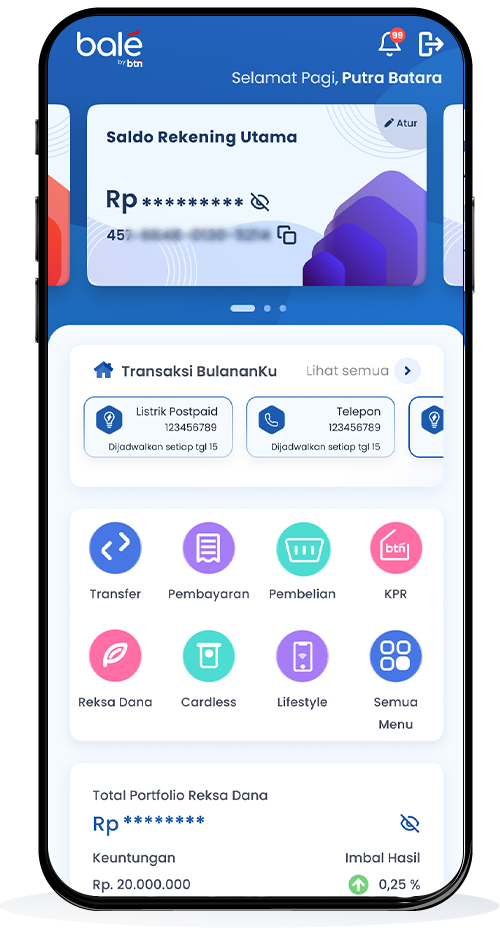
Login Aplikasi balé by BTN
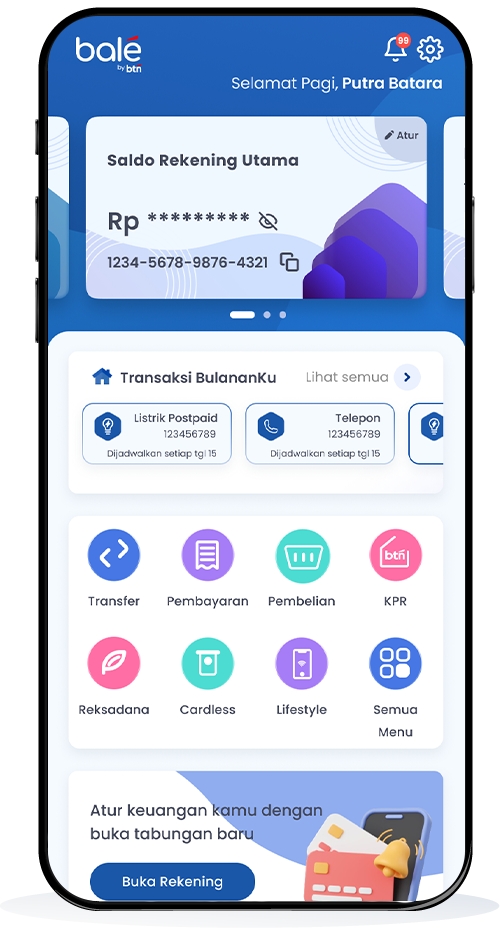
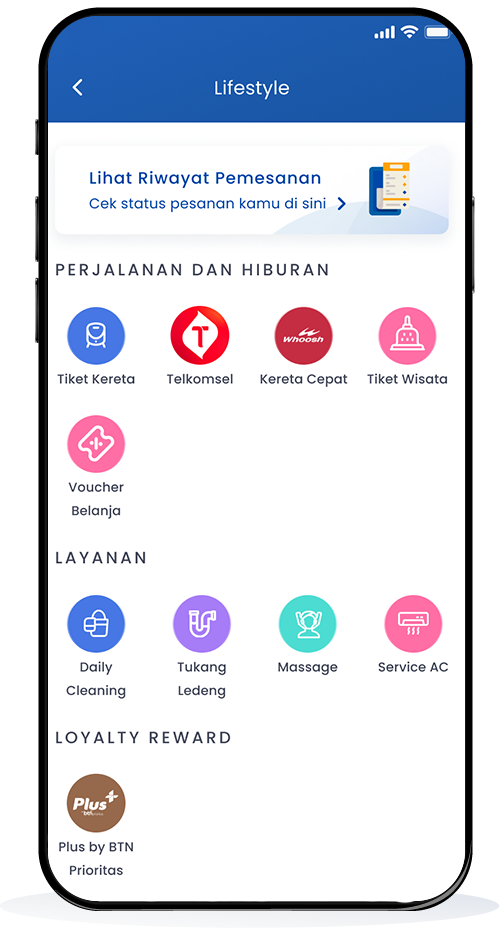
Buka aplikasi balé by BTN. Lalu, pilih menu "Lifestyle".


Pilih “Telkomsel”
Geser ke atas sampai menu “Kebutuhan Harian”, klik “Telkomsel”.
Input No. Hp
Input No. Hp yang termasuk ke dalam prefix Telkomsel dan klik Lanjut.
Pilih Denom Pulsa
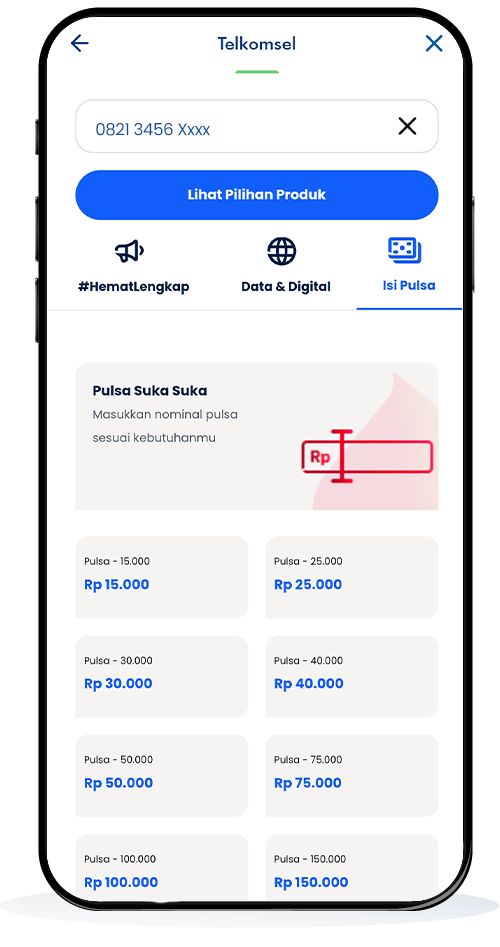
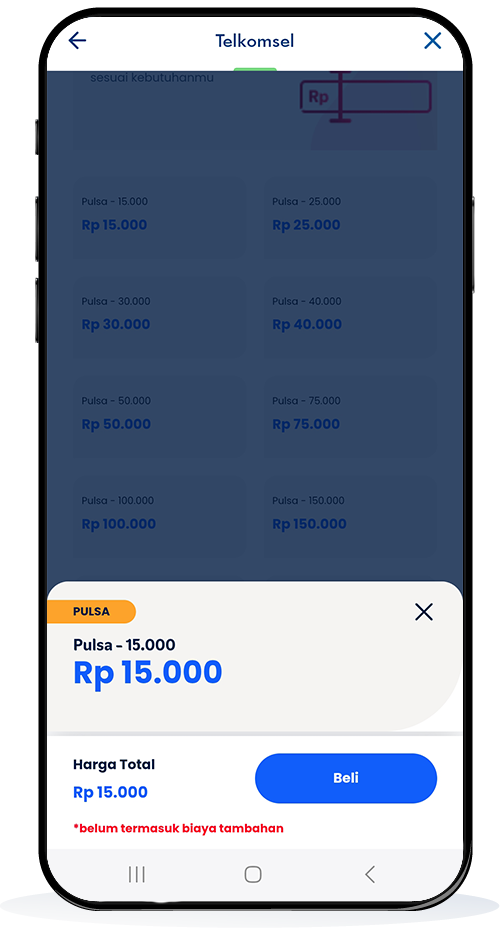
Pilih menu “Isi Pulsa” dan pilih Denom Pulsa yang diinginkan.
Halaman Konfirmasi
Cek kesesuaian Denom Pulsa yang diinginkan dan klik “Beli” untuk melanjutkan.
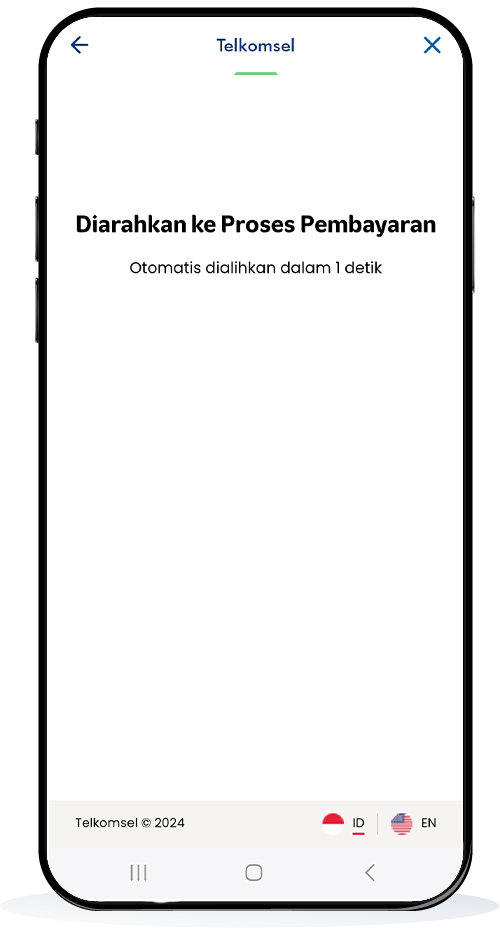
Proses Pembayaran
Anda akan diarahkan pada Metode Pembayaran.
Konfirmasi Transaksi
Cek kembali Denom Pulsa dan No. Hp, klik “Lanjut” jika sudah sesuai.
Input MPIN
Input 6 digit MPIN untuk melanjutkan dan otorisasi transaksi.
Transaksi Berhasil
Pembelian Pulsa berhasil dan unduh bukti transaksi Anda.




Pembelian Tiket Wisata melalui balé by BTN
Melakukan pembelian tiket wisata secara online melalui aplikasi balé by BTN dengan proses pencarian destinasi, pemesanan tiket, hingga pembayaran.
Pembelian tiket wisata secara online melalui aplikasi balé by BTN
-
1
Log In balé by BTN
-
2
Akses Menu Tiket Wisata
-
3
Setujui Syarat & Ketentuan MKP
-
4
Cari dan Pilih Destinasi Wisata
-
5
Lihat Detail dan Pilih Tiket
-
6
Isi Data Pengunjung
-
7
Proses Pembayaran
-
8
Pembelian Berhasil & Cek Riwayat
Log In balé by BTN
Buka aplikasi balé by BTN dan masuk ke halaman beranda. Pilih menu "Lifestyle".
Akses Menu Tiket Wisata
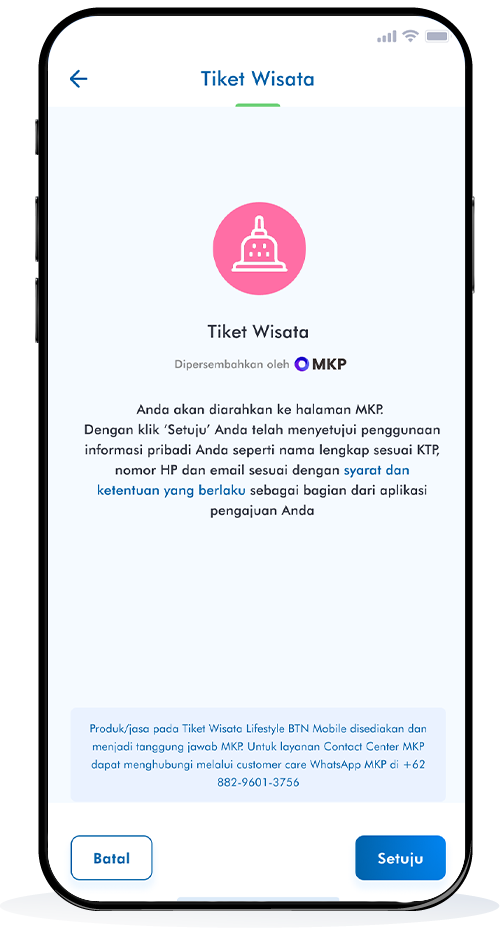
Pada halaman Lifestyle, pilih layanan "Tiket Wisata". Baca dan setujui disclaimer yang ditampilkan.
Setujui Syarat & Ketentuan MKP
Sebelum diarahkan ke halaman pemesanan tiket wisata, nasabah harus menyetujui halaman disclaimer. Klik Setuju untuk melanjutkan.
Cari dan Pilih Destinasi Wisata
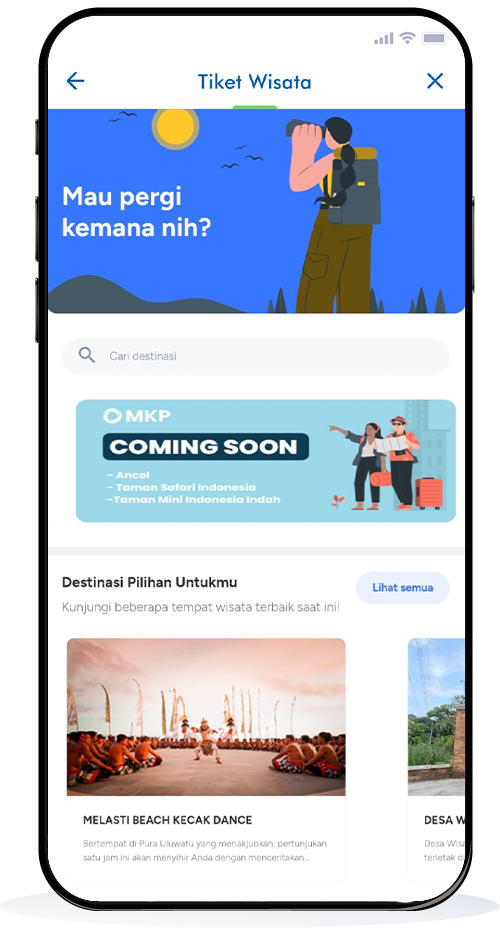
Gunakan fitur pencarian untuk mencari destinasi wisata yang diinginkan, lalu pilih destinasi wisata Anda.
Lihat Detail dan Pilih Tiket
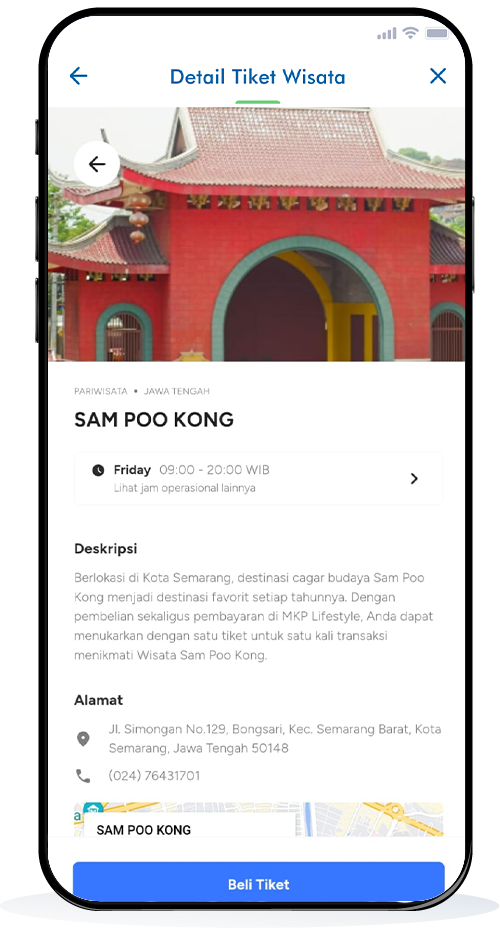
Setelah memilih destinasi, baca deskripsi lokasi, lalu klik “Beli Tiket”. Pilih tipe tiket, tanggal kunjungan, dan jumlah pengunjung.
Isi Data Pengunjung
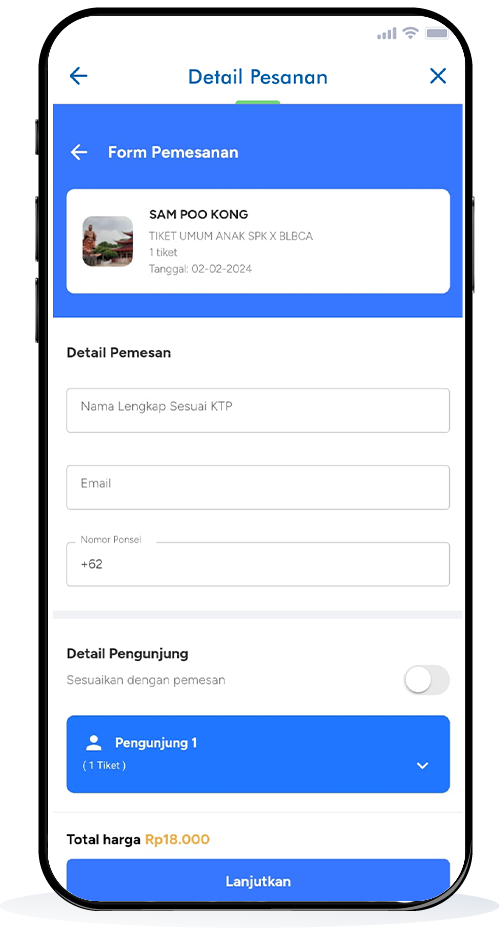
Isi data pengunjung sesuai dengan identitas (nama, email, dan lainnya). Klik Lanjutkan.
Proses Pembayaran
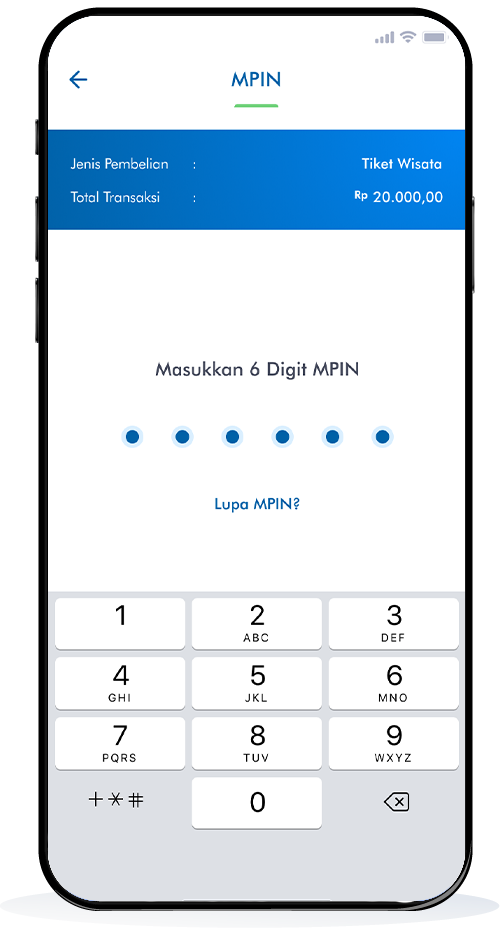
Periksa detail pesanan, lalu klik Lanjutkan Pembayaran. Pilih sumber dana dan klik Bayar Sekarang, kemudian masukkan 6-digit MPIN.
Pembelian Berhasil & Cek Riwayat
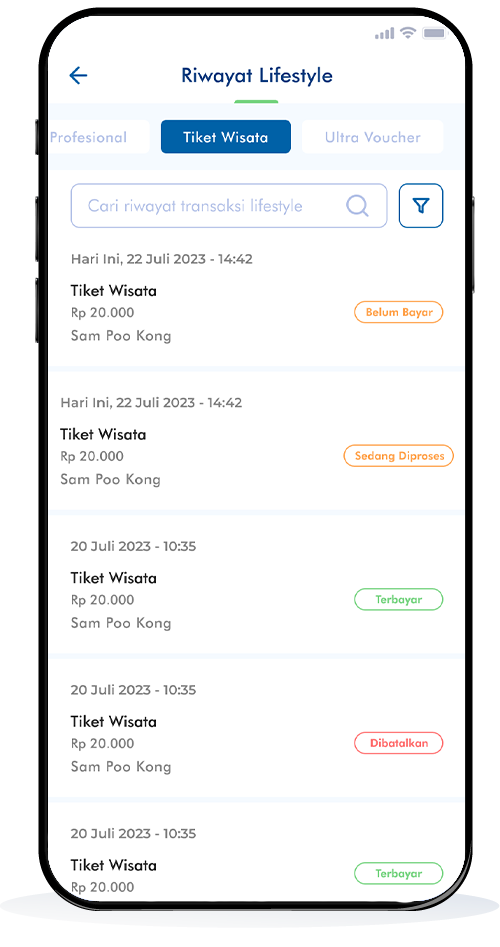
Setelah transaksi berhasil, nasabah akan menerima resi digital. Untuk melihat e-tiket, buka kembali menu Lifestyle > Lihat Riwayat Pemesanan, lalu pilih kategori Tiket Wisata dan destinasi yang telah dibeli.
Pembelian Voucher Belanja di balé by BTN
Melakukan pembelian voucher belanja pada fitur Lifestyle di balé by BTN.
Pembelian voucher belanja melalui aplikasi balé by BTN
-
1
Akses Menu Voucher Belanja
-
2
Disclaimer dan Persetujuan
-
3
Pilih Kategori dan Produk Voucher
-
4
Pilih Nominal Voucher
-
5
Konfirmasi Transaksi dan Pembayaran
-
6
Input MPIN
-
7
Voucher Diterima & Tersimpan
Akses Menu Voucher Belanja
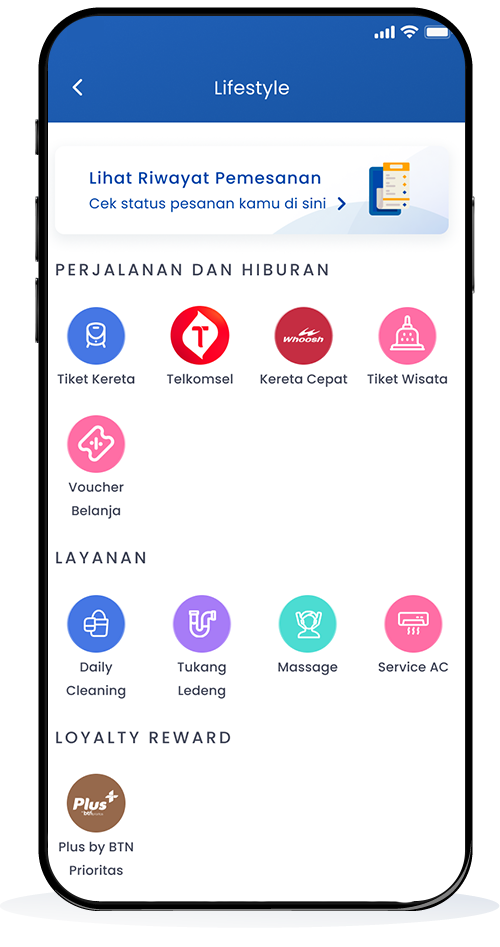
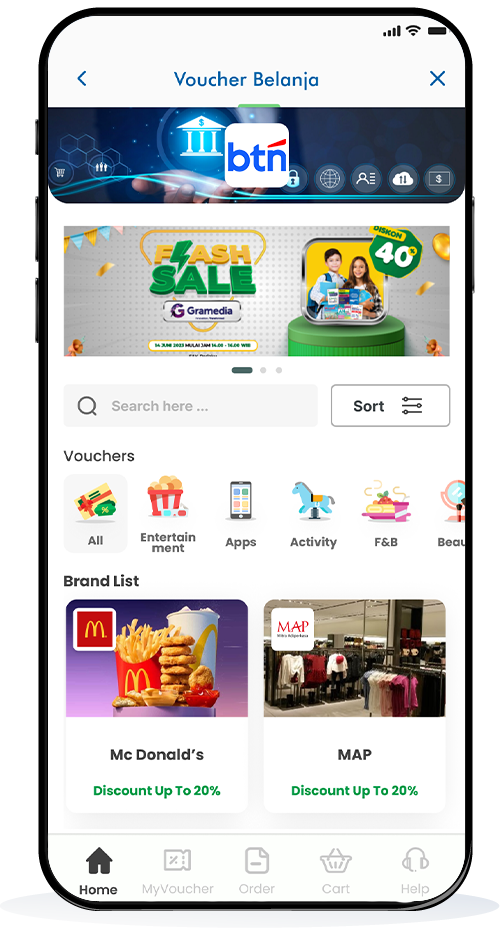
Nasabah membuka aplikasi balé by BTN, kemudian memilih menu “Voucher Belanja” yang tersedia di halaman Lifestyle.
Disclaimer dan Persetujuan
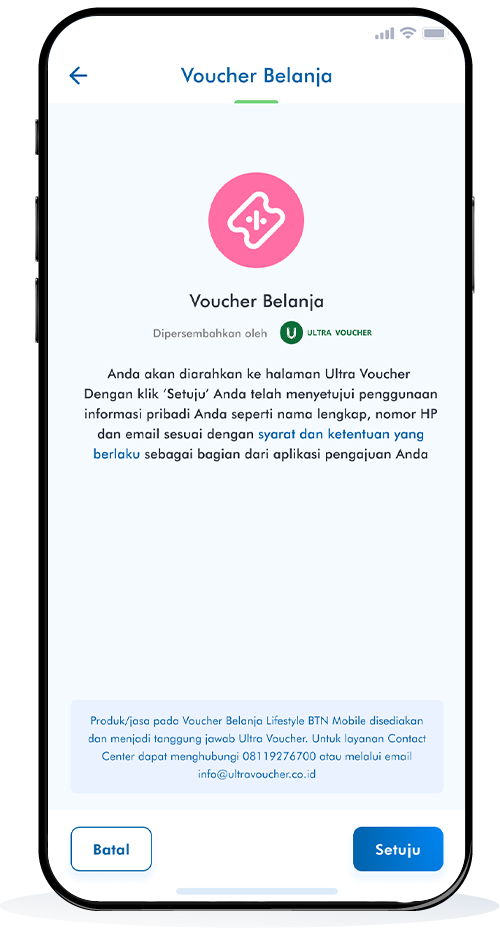
Sebelum menyelesaikan transaksi, nasabah wajib membaca dan menyetujui halaman disclaimer yang mencakup syarat dan ketentuan penggunaan voucher.
Pilih Kategori dan Produk Voucher
Nasabah dapat memilih kategori voucher sesuai kebutuhan, seperti beverages, retail, atau lainnya. Setiap kategori berisi daftar merchant yang bekerja sama.
Pilih Nominal Voucher
Setelah memilih merchant, nasabah akan diminta memilih nominal voucher yang tersedia (misalnya Rp25.000, Rp50.000, dst).
Konfirmasi Transaksi dan Pembayaran
Nasabah mengecek kembali detail transaksi (nama merchant, nominal voucher, harga beli), lalu melanjutkan ke proses pembayaran dengan metode yang tersedia.
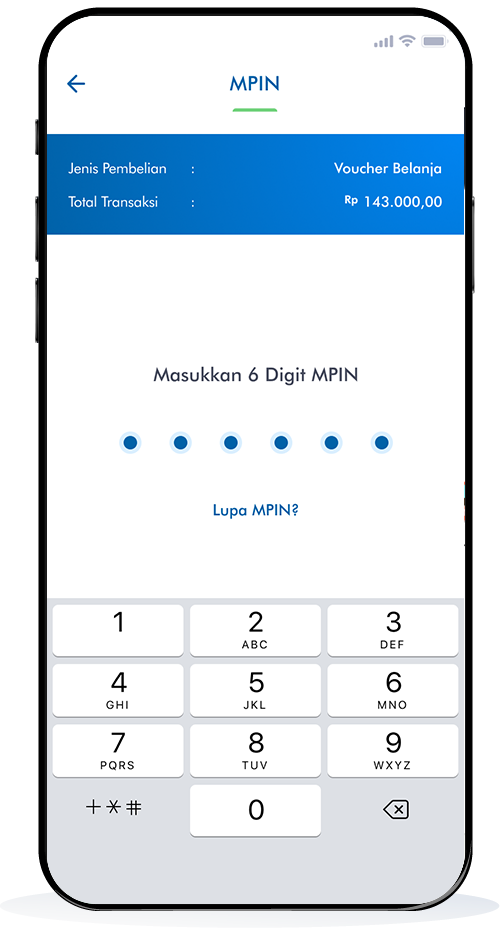
Input MPIN
User dapat Input MPIN.
Voucher Diterima & Tersimpan
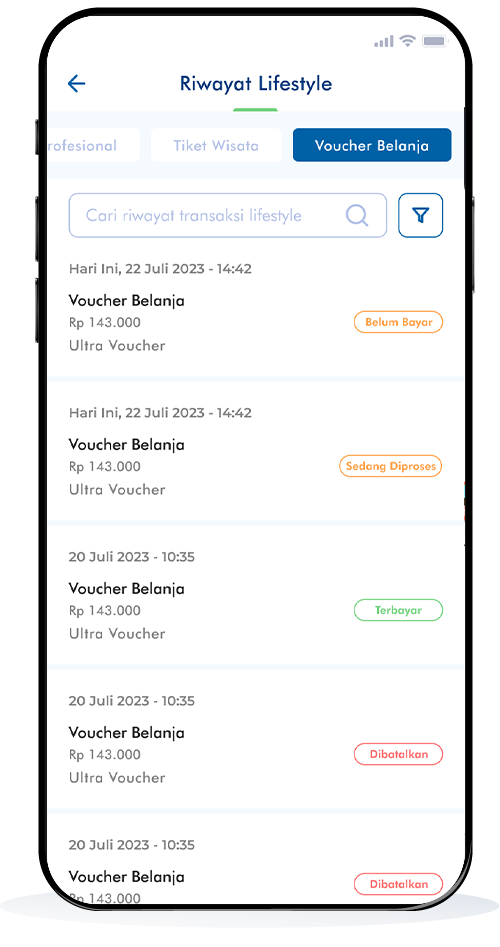
Setelah transaksi berhasil, voucher akan langsung muncul di halaman “Voucher Saya” di aplikasi balé by BTN. Voucher dapat digunakan sesuai ketentuan masing-masing merchant (misalnya berlaku untuk dine-in atau take away, tidak digabungkan promo lain, dll).


Pembelian Tiket Event/Acara
Cara Pembelian Tiket Event Cara melalui balé by BTN
Pembelian Tiket Event/Acara
-
1
Login ke aplikasi balé by BTN
-
2
Pilih Event/Acara
-
3
Klik Setuju
-
4
Pilih jumlah tiket lalu klik “Bayar”
-
5
Isi data pemesan lalu klik “Beli Sekarang”
-
6
Klik “Bayar Sekarang”
-
7
Pembayaran berhasil!
Login ke aplikasi balé by BTN
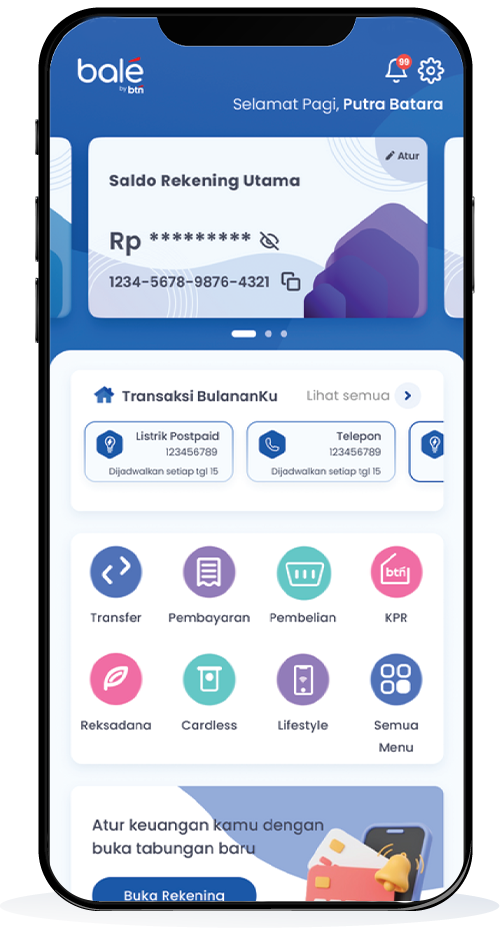
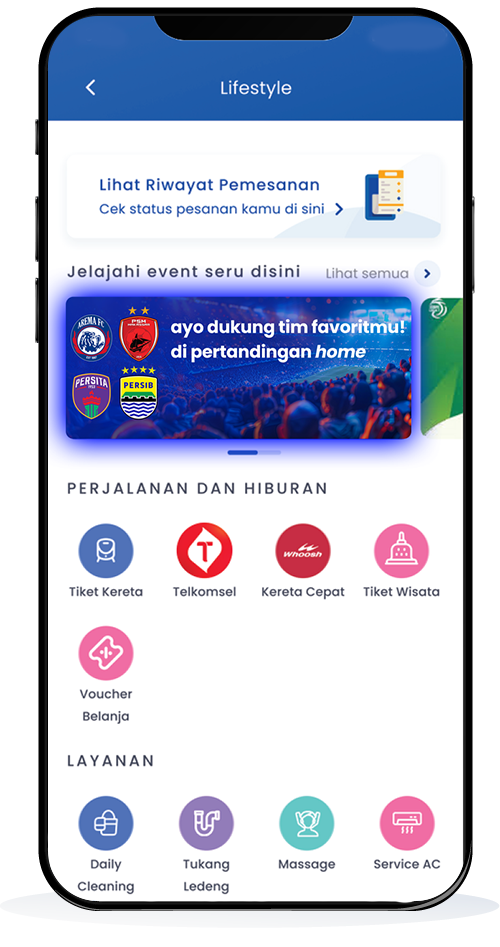
Login aplikasi balé by BTN dan pilih menu ‘Lifestyle’
Pilih Event/Acara
Pilih Event yang anda inginkan
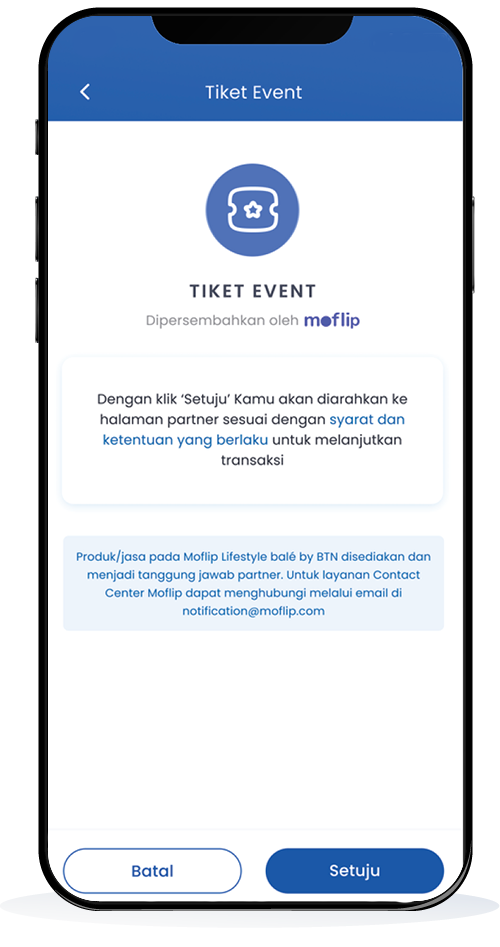
Klik Setuju
Klik setuju dan akan diarahkan ke halaman Payment
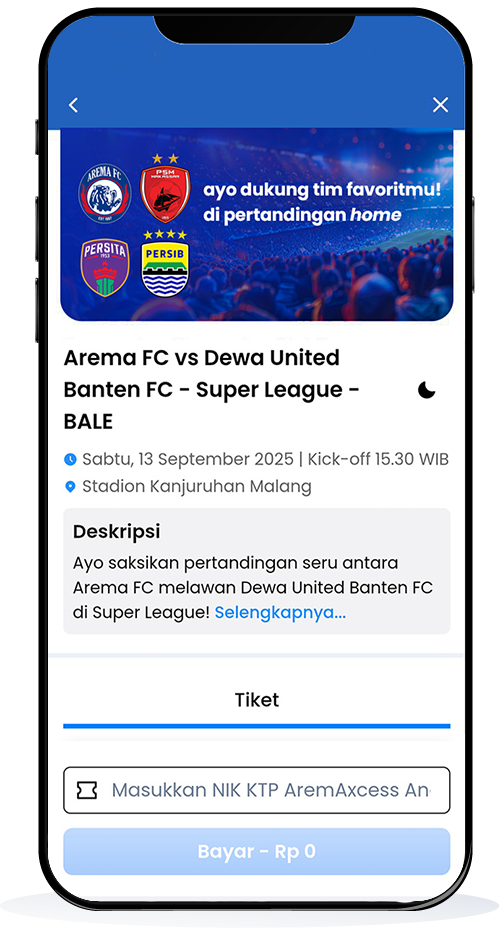
Pilih jumlah tiket lalu klik “Bayar”
Isi data pemesan lalu klik “Beli Sekarang”
Klik “Bayar Sekarang”
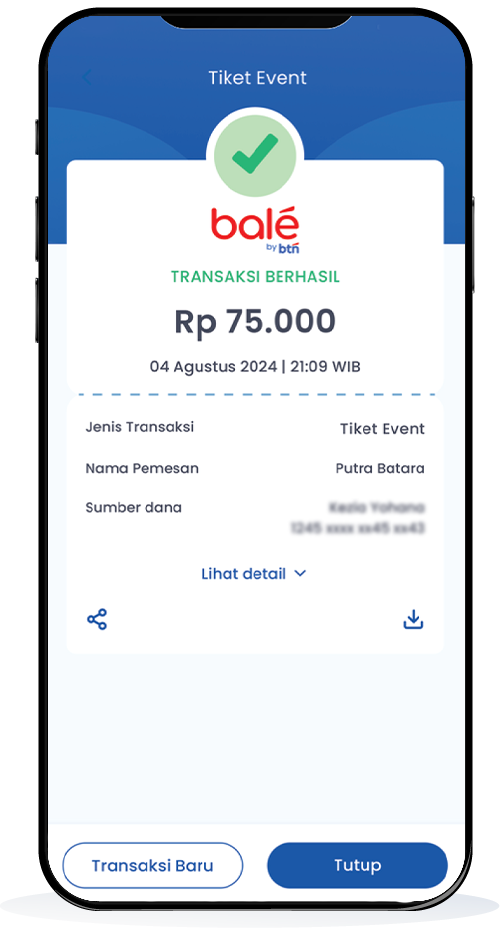
Pembayaran berhasil!
Cek e-mail untuk melihat onfirmasi pembelian serta tiket Anda!


Pembelian Tiket Traveloka
Pembelian tiket hotel dan pesawat via Traveloka lebih mudah dengan balé by BTN minimal versi 2.5.0
Pembelian Tiket Traveloka
-
1
Klik Menu Lifestyle
-
2
Pilih Menu Traveloka Hotel
-
3
Cari Hotel
-
4
Isi Data Identitas
-
5
Klik Bayar Sekarang
-
6
Masukkan MPIN
-
7
Transaksi Berhasil
-
8
E-Tiket Akan Masuk Ke Riwayat
Klik Menu Lifestyle
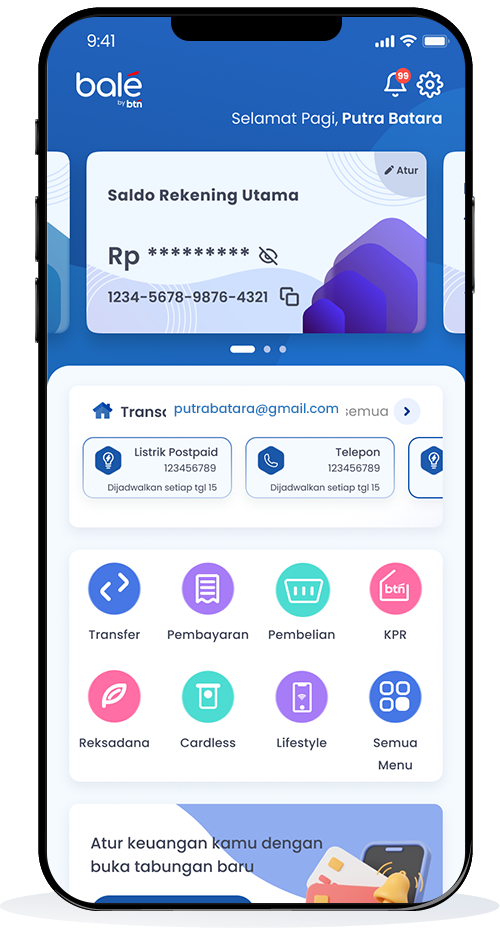
Klik Menu Lifestyle pada halaman Beranda
Pilih Menu Traveloka Hotel
Pilih menu Traveloka Hotel dan Setujui Syarat & Ketentuan
Cari Hotel
Cari hotel yang diingkan
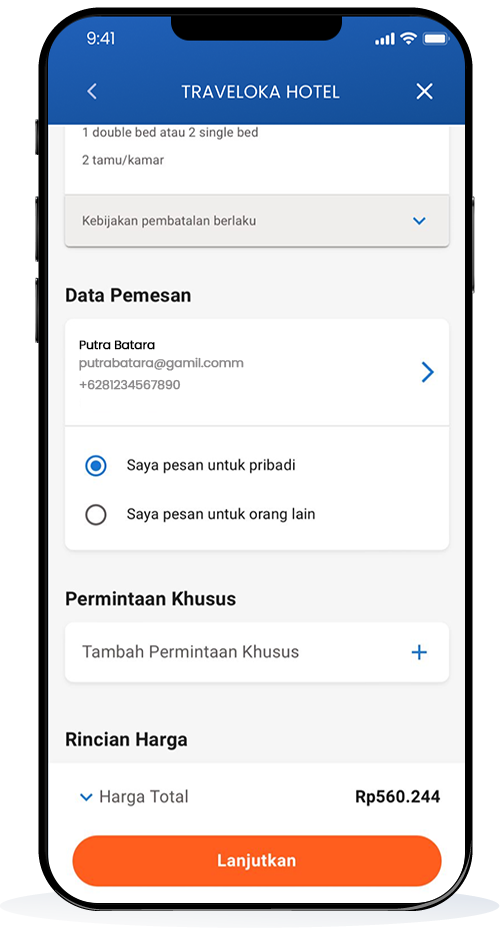
Isi Data Identitas
Isi data identitas pemesan dan klik Lanjutkan
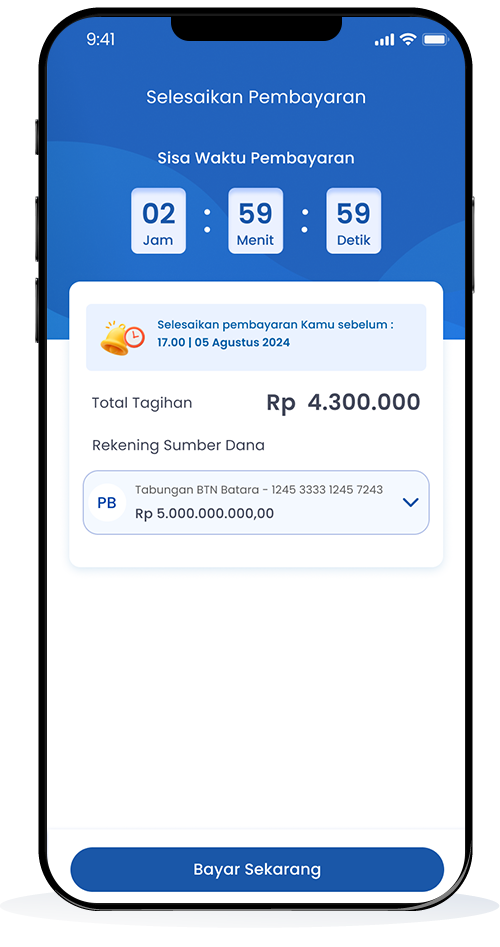
Klik Bayar Sekarang
Klik Bayar Sekarang
Masukkan MPIN
Klik Lanjut Jika Transaksi sudah sesuai dan masukkan MPIN
Transaksi Berhasil
Transaksi berhasil
E-Tiket Akan Masuk Ke Riwayat
E-Tiket akan masuk ke Riwayat Pemesanan Lifestyle pada kategori Traveloka Hotel




Pembelian Tiket Traveloka
-
1
Klik Menu Lifestyle
-
2
Pilih Menu Traveloka Flight
-
3
Cari Asal Dan Tujuan
-
4
Isi Data Identitas
-
5
Klik Bayar Sekarang
-
6
Masukkan MPIN
-
7
Transaksi Berhasil
-
8
E-Tiket Akan Masuk Ke Riwayat
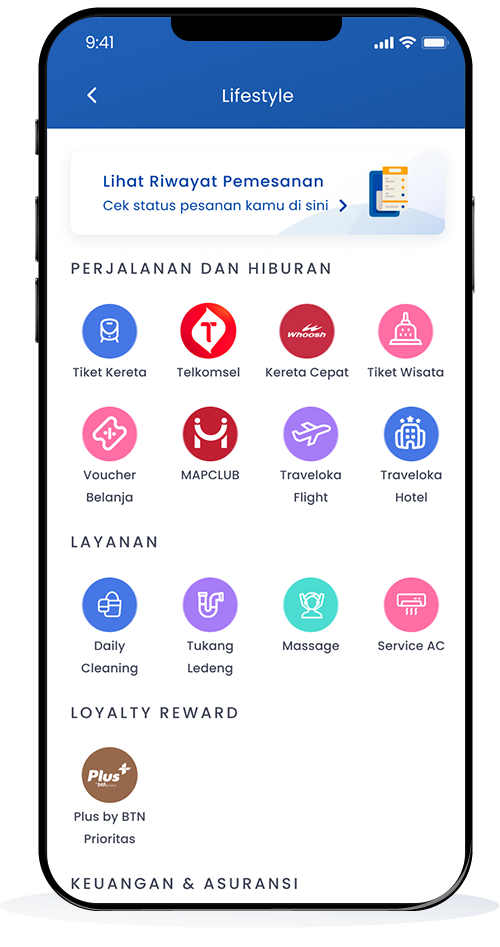
Klik Menu Lifestyle
Klik Menu Lifestyle pada halaman Beranda
Pilih Menu Traveloka Flight
Pilih menu Traveloka Flight dan Setujui Syarat & Ketentuan
Cari Asal Dan Tujuan
Cari asal dan tujuan penerbangan yang diingkan
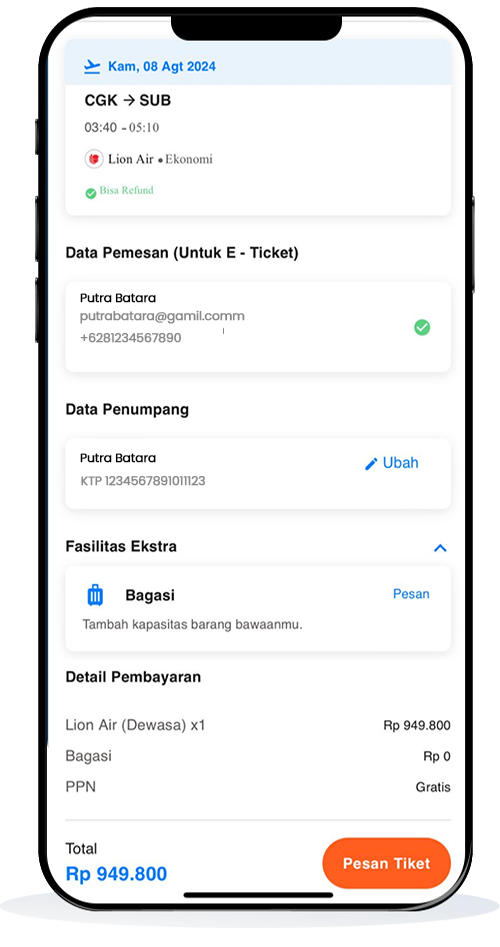
Isi Data Identitas
Isi data identitas pemesan dan klik Pesan Tiket
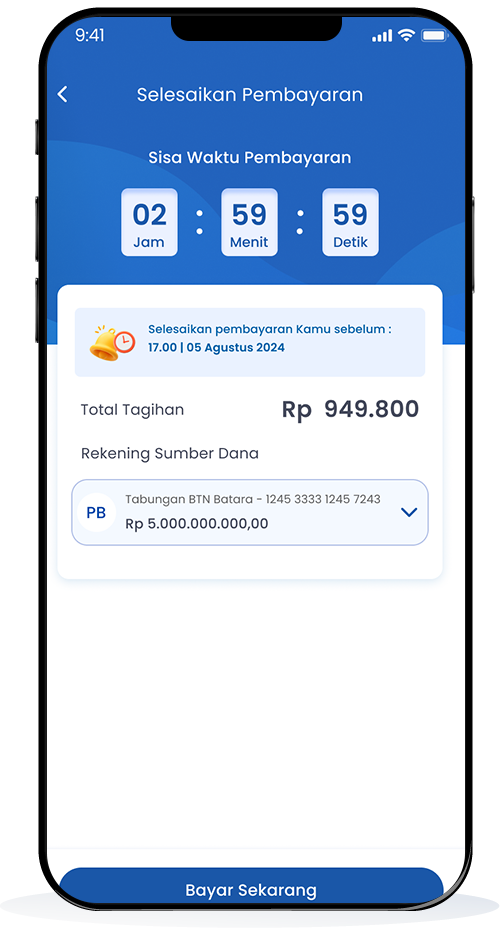
Klik Bayar Sekarang
Klik Bayar Sekarang
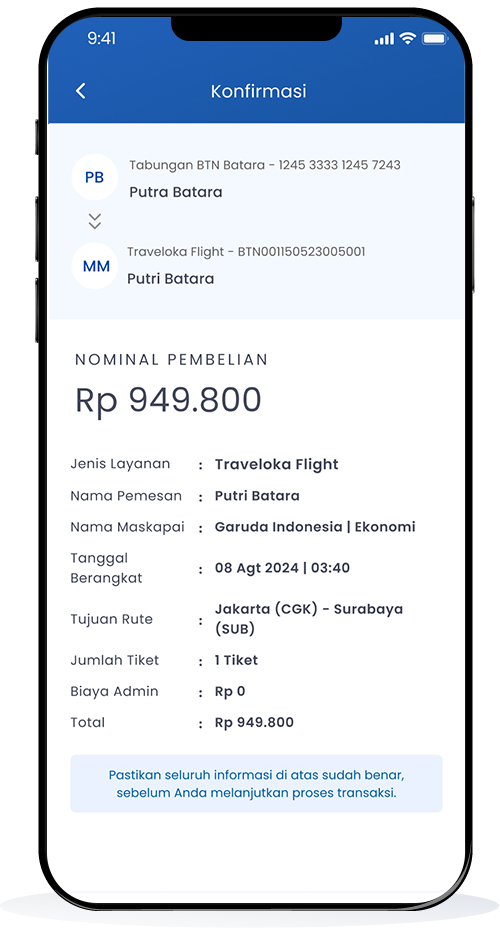
Masukkan MPIN
Klik Lanjut Jika Transaksi sudah sesuai dan masukkan MPIN
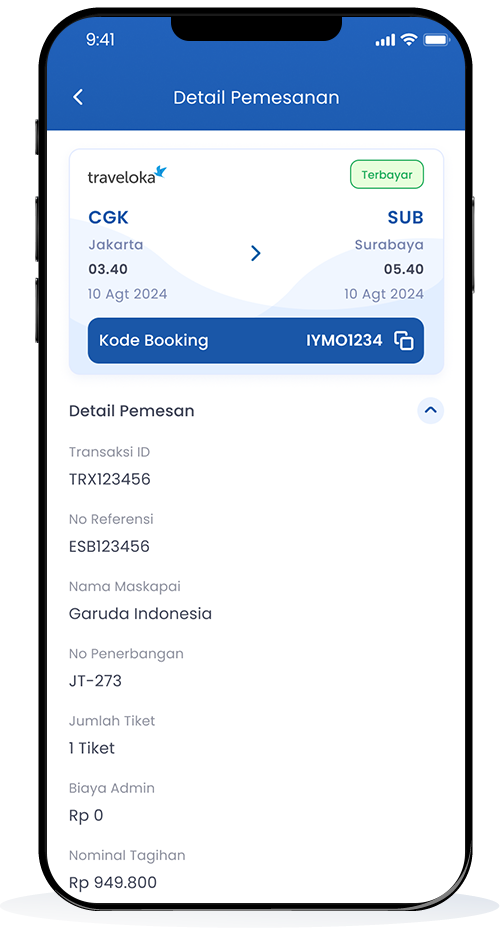
Transaksi Berhasil
Transaksi berhasil
E-Tiket Akan Masuk Ke Riwayat
E-Tiket akan masuk ke Riwayat Pemesanan Lifestyle pada kategori Traveloka Flight



Pemesanan jasa Sedot Tungau
Pesan jasa sedot tungau kapan saja lebih mudah dengan balé by BTN minimum versi 2.5.0
Cara Pemesanan Jasa Sedot Tungau via fitur Lifestyle balé by BTN minimum versi 2.5.0
-
1
Log In balé by BTN
-
2
Akses Menu Sedot Tungau
-
3
Isi Jenis Layanan dan Detail Data Pemesanan
-
4
Lihat Summary Pemesanan
-
5
Proses Pembayaran
-
6
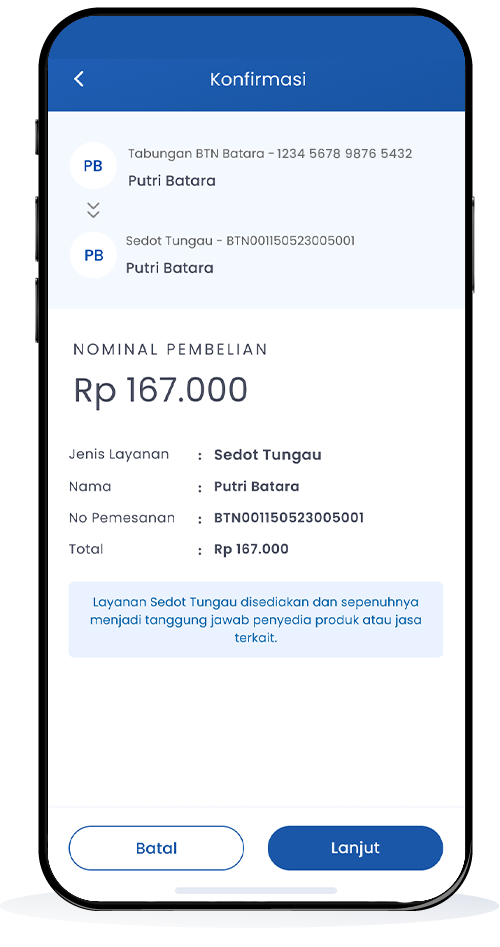
Konfirmasi Transaksi
-
7
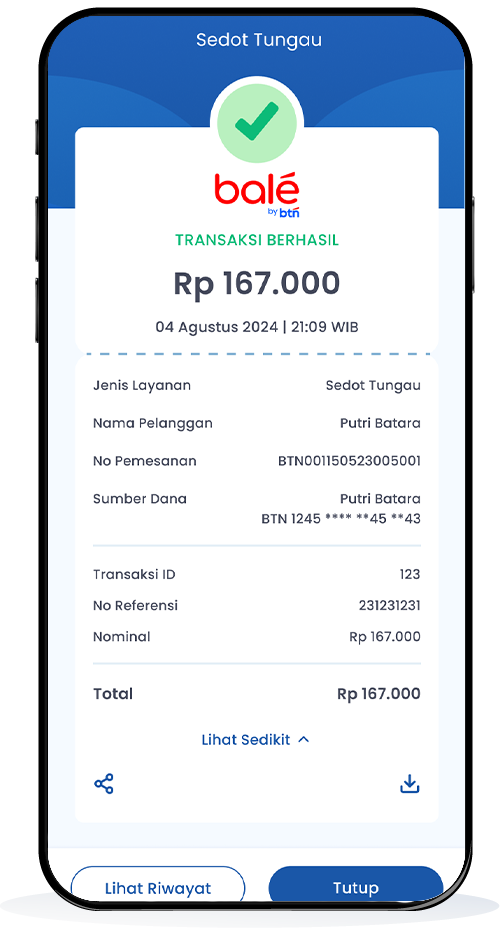
Pembelian Berhasil
-
8
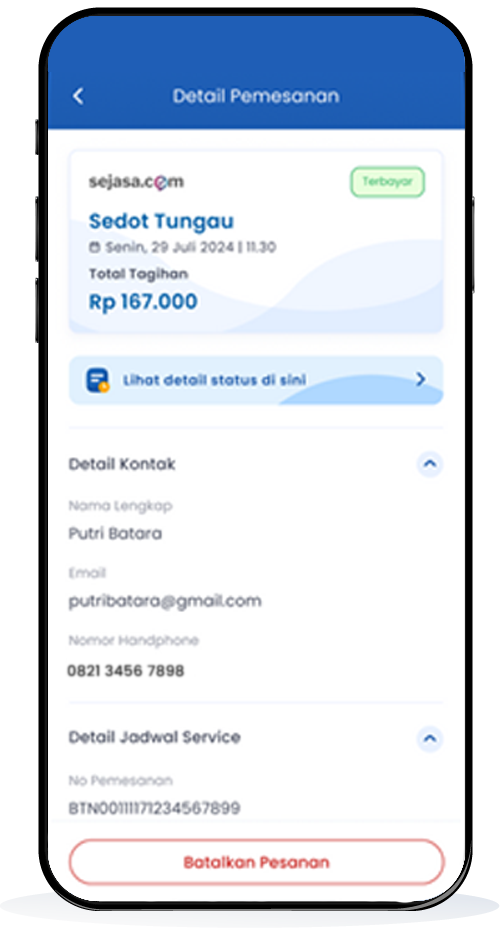
Cek Riwayat Pemesanan
Log In balé by BTN
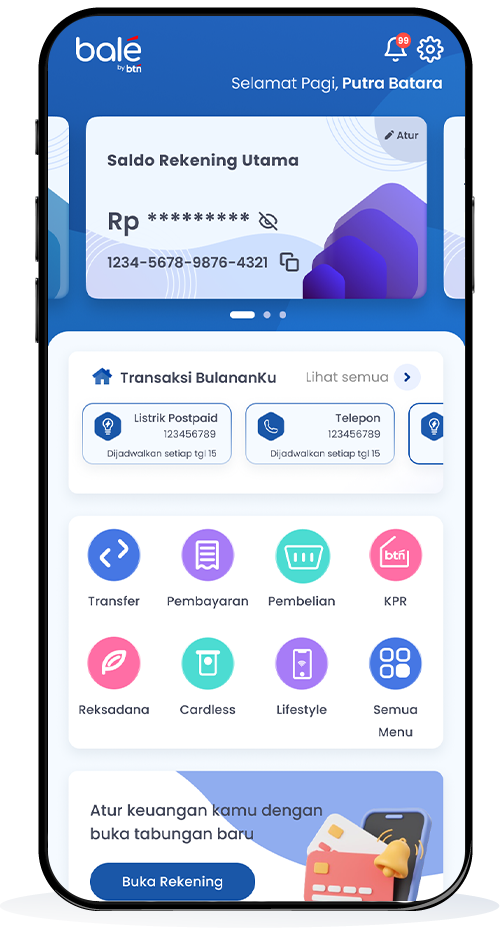
Buka aplikasi balé by BTN dan masuk ke halaman beranda. Pilih menu "Lifestyle".
Akses Menu Sedot Tungau
Pada halaman Lifestyle, pilih menu "Sedot Tungau".
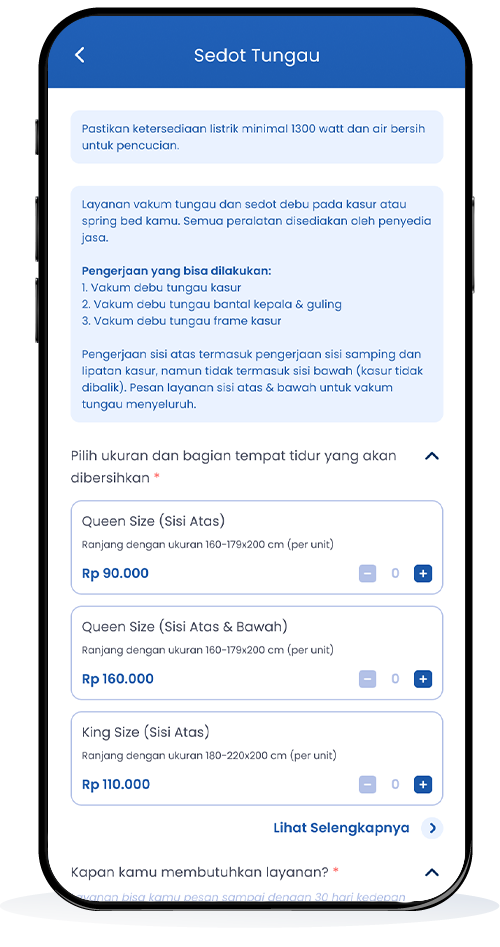
Isi Jenis Layanan dan Detail Data Pemesanan
Pilih jenis layanan dan isi detail data pemesanan.
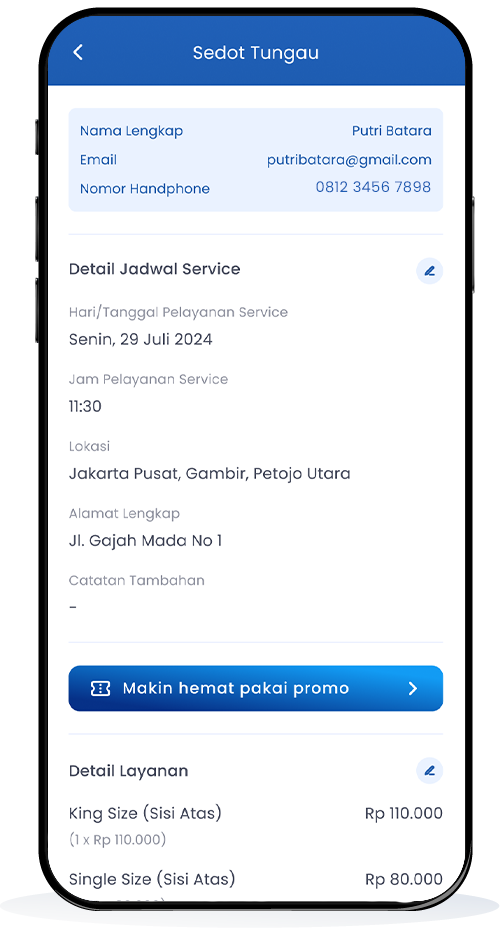
Lihat Summary Pemesanan
Cek summary pengisian pemesanan dan klik “Pesan”.
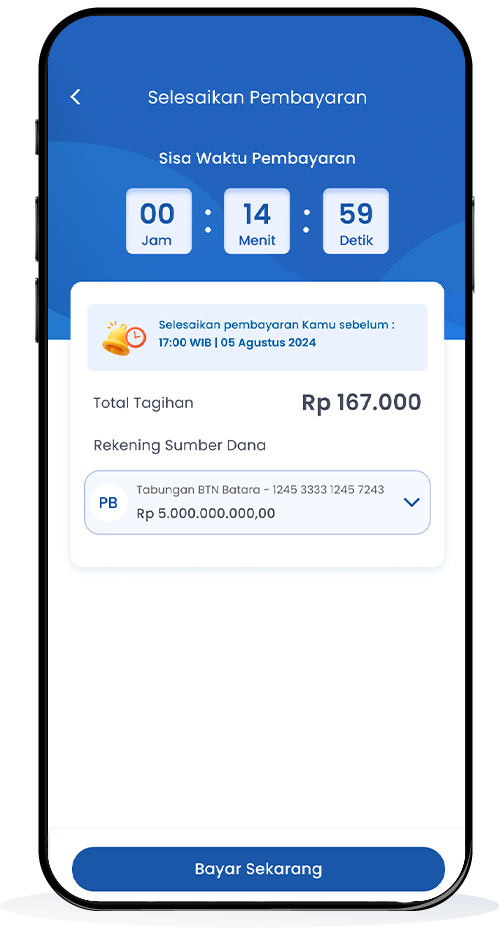
Proses Pembayaran
Pilih sumber dana dan klik "Bayar Sekarang".
Konfirmasi Transaksi
Klik "Lanjut" jika Transaksi sudah sesuai dan "Masukkan MPIN".
Pembelian Berhasil
Transaksi berhasil.
Cek Riwayat Pemesanan
Setelah transaksi berhasil, pesanan akan masuk ke "Riwayat Pemesanan" Lifestyle, pada kategori "Sedot Tungau".

Donasi Dana Abadi
Cara Donasi Dana Abadi dengan balé by BTN
Donasi Dana Abadi melalui aplikasi balé by BTN
-
1
Klik Lifestyle
-
2
Klik "Dana Abadi"
-
3
Donasi Sekarang
-
4
Input Nominal
-
5
Konfirmasi Lanjut
-
6
Input MPIN
-
7
Transaksi Berhasil
Klik Lifestyle
Klik menu Lifestyle pada beranda anda.
Klik "Dana Abadi"
Klik menu Dana Abadi
Donasi Sekarang
Klik Donasi Sekarang
Input Nominal
Masukkan Nominal Donasi & Nama Donatur
Konfirmasi Lanjut
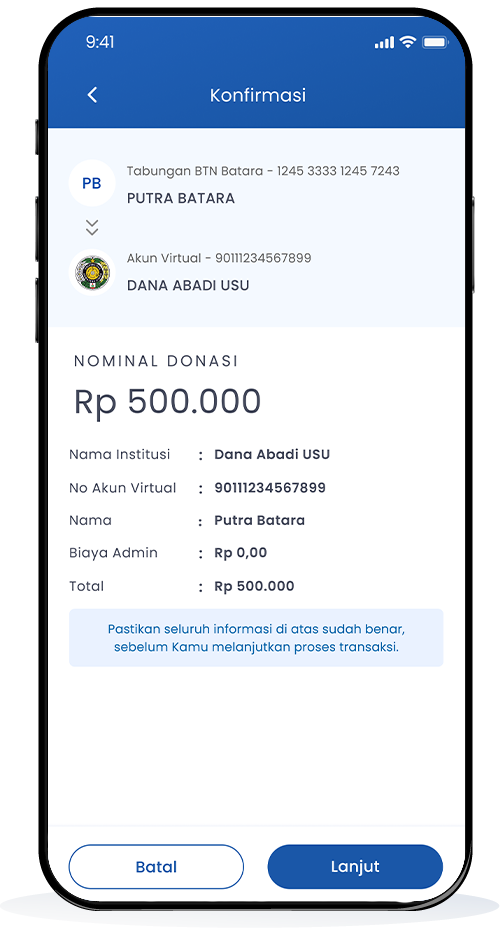
Konfirmasi kemudian klik Lanjut
Input MPIN
Masukkan MPIN
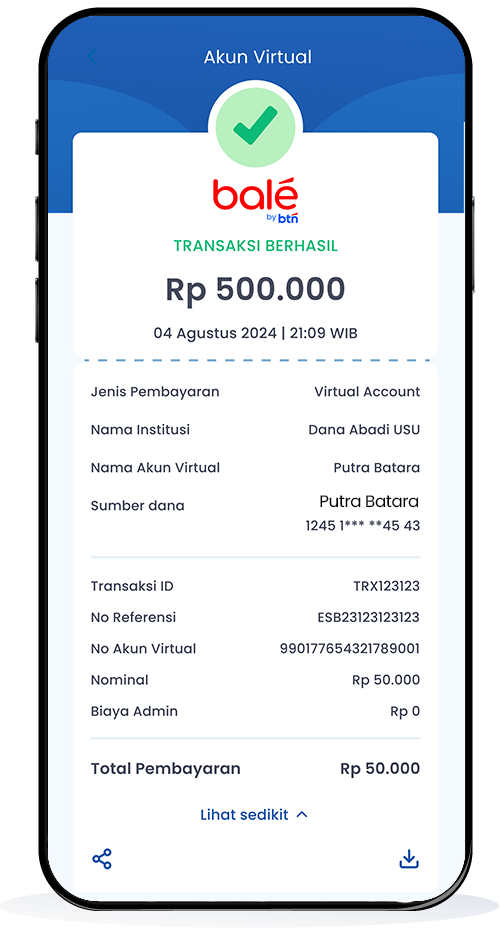
Transaksi Berhasil
Transaksi Berhasil